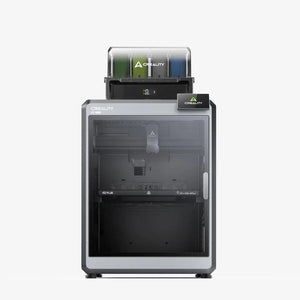
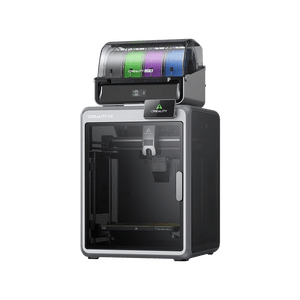
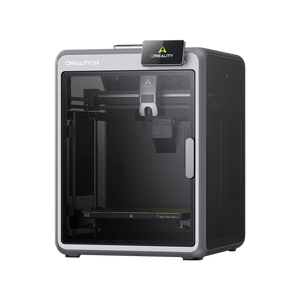
Aktualizacja firmware dla drukarki 3D Creality K1 Max może znacznie poprawić wydajność drukarki, naprawić błędy i dodać nowe funkcje. Firmware to w zasadzie oprogramowanie sterujące komponentami sprzętowymi drukarki. Aktualizacja może pomóc utrzymać drukarkę na bieżąco i zoptymalizować doświadczenie drukowania. Poniżej znajdziesz instrukcję krok po kroku, jak przeprowadzić aktualizację firmware dla Creality K1 Max.
Co jest potrzebne przed aktualizacją firmware
Przed rozpoczęciem aktualizacji firmware upewnij się, że masz przygotowane następujące rzeczy:
- Pendrive USB lub karta SD (w zależności od metody obsługiwanej przez Twoją drukarkę)
- Aktualny plik firmware z oficjalnej strony Creality
- Komputer z dostępem do internetu, aby pobrać firmware
Instrukcja krok po kroku aktualizacji firmware Creality K1 Max
1. Sprawdzenie aktualnej wersji firmware
Przed aktualizacją firmware sprawdź, jaka wersja jest zainstalowana na Twojej drukarce:
- Włącz drukarkę i przejdź do menu ustawień na ekranie dotykowym.
- Przejdź do informacji systemowych lub wersji firmware (ta sekcja może się nieznacznie różnić w zależności od drukarki).
- Zanotuj aktualną wersję firmware. Jeśli firmware dostępny na oficjalnej stronie Creality jest nowszy niż ten zainstalowany na Twojej drukarce, kontynuuj aktualizację.
2. Pobierz najnowszy firmware
Przejdź na oficjalną stronę Creality i przejdź do sekcji pobierania. Tutaj znajdziesz najnowszy firmware dla Creality K1 Max:
- Odwiedź Oficjalną stronę Creality.
- Znajdź model K1 Max na liście drukarek.
- Pobierz najnowszy plik firmware. Ten plik jest zazwyczaj spakowany jako .bin lub .hex.
3. Przygotowanie pendrive USB lub karty SD
- Sformatuj pendrive USB lub kartę SD w systemie FAT32, aby drukarka mogła bez problemu odczytać dane.
- Skopiuj pobrany plik oprogramowania układowego na pendrive USB lub kartę SD. Upewnij się, że plik jest poprawnie rozpakowany i na nośniku znajduje się właściwy typ pliku (.bin lub .hex).
- Bezpiecznie odłącz pendrive USB lub kartę SD od komputera.
4. Rozpoczęcie aktualizacji oprogramowania układowego
W zależności od modelu drukarki i użytej metody, poniższe kroki mogą się nieznacznie różnić. Creality K1 Max zazwyczaj obsługuje aktualizację przez pendrive USB lub kartę SD:
Opcja A: Aktualizacja przez pendrive USB
- Wyłącz drukarkę.
- Włóż pendrive USB do odpowiedniego portu w drukarce.
- Włącz ponownie drukarkę.
- Drukarka powinna automatycznie wykryć aktualizację oprogramowania układowego i rozpocząć proces instalacji.
- Podczas aktualizacji drukarka zazwyczaj wyświetla pasek postępu. Proces ten trwa tylko kilka minut.
- Po zakończeniu aktualizacji drukarka uruchomi się ponownie.
Opcja B: Aktualizacja przez kartę SD
- Wyłącz drukarkę.
- Włóż kartę SD do gniazda kart SD w drukarce.
- Włącz drukarkę. Tutaj również aktualizacja powinna zostać automatycznie wykryta i zainstalowana.
- Monitoruj pasek postępu i poczekaj, aż drukarka zakończy aktualizację.
- Po pomyślnej aktualizacji drukarka zostanie ponownie uruchomiona.
5. Sprawdzanie aktualizacji
Po ponownym uruchomieniu drukarki należy ponownie sprawdzić wersję oprogramowania układowego w informacjach systemowych, aby upewnić się, że aktualizacja została pomyślnie przeprowadzona. Porównaj wyświetlaną wersję z wersją pobranego oprogramowania układowego, aby mieć pewność, że zainstalowano najnowszą wersję.
6. Ponowna kalibracja drukarki
Po aktualizacji firmware może być konieczne ponowne skalibrowanie drukarki, zwłaszcza poziomowanie platformy roboczej oraz offset Z. Jest to szczególnie ważne, ponieważ nowe wersje firmware mogą nadpisać lub zmienić pierwotne ustawienia kalibracji.
7. Wykonanie testowego wydruku
Po zakończeniu kalibracji powinieneś wykonać testowy wydruk, aby upewnić się, że drukarka działa zgodnie z oczekiwaniami. Wybierz prosty plik do druku, aby sprawdzić funkcjonalność drukarki po aktualizacji.
Rozwiązywanie problemów podczas aktualizacji
Jeśli aktualizacja firmware nie działa zgodnie z oczekiwaniami, mogą pomóc następujące kroki:
- Ponowne formatowanie pendrive'a lub karty SD: Czasami format karty lub pendrive'a może powodować problemy. Spróbuj ponownie z świeżo sformatowaną kartą SD lub pendrive'em (FAT32).
- Sprawdzenie pliku firmware: Upewnij się, że pobrałeś właściwą wersję firmware dla Creality K1 Max i że plik nie jest uszkodzony.
- Powtórzenie aktualizacji: Wykonaj ponownie aktualizację firmware, wyłączając drukarkę i ponownie wkładając pendrive lub kartę SD.
Ważne wskazówki dotyczące aktualizacji firmware
- Zapewnienie zasilania: Upewnij się, że drukarka jest podłączona do stabilnego źródła zasilania przez cały czas trwania aktualizacji firmware. Przerwanie aktualizacji z powodu zaniku zasilania lub utraty połączenia może uszkodzić drukarkę.
- Kopia zapasowa starego firmware: Zawsze warto zachować kopię starego firmware na wypadek problemów po aktualizacji i konieczności powrotu do poprzedniej wersji.
- Regularne aktualizacje: Creality regularnie wydaje aktualizacje firmware, które naprawiają błędy lub dodają nowe funkcje. Warto od czasu do czasu sprawdzać stronę internetową, aby upewnić się, że Twoja drukarka jest na bieżąco.
Podsumowanie
Aktualizacja firmware dla Creality K1 Max to stosunkowo prosty proces, który jednak przynosi znaczne korzyści. Regularne aktualizowanie firmware pozwala upewnić się, że Twoja drukarka zawsze zapewnia najlepsze wyniki druku, może korzystać z nowych funkcji oraz że ewentualne błędy lub problemy zostaną naprawione. Postępuj dokładnie zgodnie z powyższymi krokami, aby proces aktualizacji przebiegł płynnie i bezpiecznie.