Instalacja czujnika BLTouch w Creality K1 Max poprawia automatyczne poziomowanie i zapewnia dokładniejsze wyniki druku, zwłaszcza przy dużych modelach. BLTouch to automatyczny czujnik poziomowania, który mierzy pozycję stołu roboczego w kilku punktach i automatycznie dostosowuje wysokość głowicy drukującej. Montaż BLTouch wymaga kilku mechanicznych modyfikacji, podłączenia do płyty głównej oraz dostosowania oprogramowania firmware.

Oto szczegółowa instrukcja krok po kroku dotycząca montażu czujnika BLTouch w Creality K1 Max.


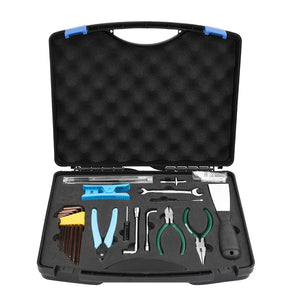
Narzędzia i materiały

  • Czujnik BLTouch (np. od Antclabs)
  • Zestaw śrubokrętów (płaskie i krzyżakowe)
  • Klucze imbusowe (zwykle 2 mm i 2,5 mm)
  • Śruby i nakrętki (zazwyczaj dołączone do BLTouch)
  • Wydrukowany w 3D uchwyt (do montażu BLTouch na głowicy drukującej)
  • Opaski kablowe (do mocowania kabli)
  • Przedłużacz do BLTouch (opcjonalnie, jeśli dołączone kable są za krótkie)
  • Komputer z dostępem do Internetu do modyfikacji firmware'u

1. Przygotowanie i bezpieczeństwo

Przed rozpoczęciem instalacji upewnij się, że drukarka jest wyłączona i odłączona od zasilania, aby uniknąć wypadków lub uszkodzeń elektroniki.

  • Wyłącz drukarkę i odłącz ją od zasilania.
  • Poczekaj, aż drukarka ostygnie, jeśli była niedawno używana.

2. Stwórz uchwyt do BLTouch wydrukowany w 3D

Ponieważ czujnik BLTouch nie może być standardowo zamontowany na Creality K1 Max, potrzebujesz specjalnego uchwytu, który umieści BLTouch obok dyszy.

  • Wydrukuj uchwyt: Na platformach takich jak Thingiverse lub Cults3D znajdziesz odpowiednie uchwyty zaprojektowane dla Creality K1 Max. Wyszukaj „BLTouch mount for Creality K1 Max” i wydrukuj uchwyt z PLA lub PETG.
  • Sprawdź dopasowanie: Przetestuj uchwyt na głowicy drukującej, aby upewnić się, że pasuje i ustawia BLTouch na odpowiedniej wysokości.

3. Montaż czujnika BLTouch

Po wydrukowaniu uchwytu możesz przymocować do niego czujnik BLTouch.

  • Przymocuj BLTouch: Przymocuj czujnik BLTouch za pomocą dołączonych śrub do wydrukowanego uchwytu. Upewnij się, że szpilka BLTouch jest skierowana w dół i może swobodnie się wysuwać i chować.
  • Przymocuj uchwyt do głowicy drukującej: Zamontuj uchwyt z BLTouch z przodu lub z boku głowicy drukującej (w zależności od konstrukcji uchwytu). Dokładnie dokręć śruby, aby uchwyt był stabilny podczas drukowania.

4. Okablowanie BLTouch

BLTouch ma dwie główne grupy kabli: jedną do zasilania i jedną do sygnału sterującego. Muszą one zostać podłączone do płyty głównej drukarki.

1. Układanie kabli

  • Poprowadź kabel BLTouch schludnie wzdłuż ramy drukarki i zabezpiecz go za pomocą opasek kablowych.
  • Unikaj ostrych krawędzi lub ruchomych części, aby zapobiec uszkodzeniu kabla podczas drukowania.

2. Podłączenie do płyty głównej

  • Otwórz obudowę płyty głównej, ostrożnie zdejmując pokrywę.
  • Złącza dla BLTouch: Na płytce Creality K1 Max znajdują się specjalne piny do instalacji automatycznego czujnika poziomowania (zazwyczaj oznaczone jako Z-Probe lub Z-Endstop).
    • Linia sterująca: Podłącz linię sterującą (zazwyczaj 3-pinową wtyczkę) do odpowiednich pinów dla Z-Probe.
    • Zasilanie: Podłącz 2-pinowy kabel zasilający BLTouch do odpowiednich pinów 5V i GND.

Jeśli wtyczka nie pasuje, możesz użyć złączek Dupont lub adapterów.


5. Dostosuj firmware

Po instalacji sprzętu należy zaktualizować firmware Creality K1 Max, aby obsługiwał czujnik BLTouch.

1. Pobierz firmware Marlin

  • Przejdź na stronę firmware Marlin i pobierz najnowszą wersję.
  • Alternatywnie możesz pobrać zmodyfikowaną wersję firmware, która już obsługuje BLTouch.

2. Konfiguracja firmware

  • Otwórz pliki konfiguracyjne (Configuration.h i Configuration_adv.h) firmware Marlin za pomocą edytora tekstu lub IDE takiego jak VSCode z PlatformIO.

  • Znajdź w pliku Configuration.h linię:

    #define BLTOUCH

    Upewnij się, że ten wiersz nie jest zakomentowany, aby BLTouch został aktywowany.

  • Dodatkowo włącz automatyczne poziomowanie stołu:

    #define AUTO_BED_LEVELING_BILINEAR
  • Wyłącz Z-Endstop: Wyłącz mechaniczny Z-Endstop, ponieważ BLTouch teraz działa jako wyłącznik krańcowy.

    #define Z_MIN_ENDSTOP_INVERTING false

3. Kompilacja i wgrywanie firmware

  • Skompiluj dostosowany firmware w PlatformIO lub podobnym środowisku programistycznym.
  • Wgraj skompilowany plik Firmware.bin na kartę SD i włóż ją do drukarki.
  • Uruchom ponownie drukarkę, aby wgrać nowy firmware.

6. Kalibracja BLTouch

Po aktualizacji firmware musisz skalibrować BLTouch, aby upewnić się, że czujnik działa poprawnie.

1. Ustaw Z-Offset

  • Wykonaj homing z menu drukarki, aby upewnić się, że BLTouch poprawnie rozpoznaje punkt zerowy.
  • Użyj czujnika szczelinowego lub kartki papieru, aby ustawić Z-Offset. Zapewnia to właściwą odległość między dyszą a stołem roboczym.
  • Zapisz Z-Offset: Zapisz ustawiony Z-Offset w firmware, aby był używany przy każdym uruchomieniu drukarki.

2. Przetestuj automatyczne poziomowanie

  • W menu drukarki wybierz opcję automatycznego poziomowania stołu.
  • BLTouch przesuwa się teraz nad kilkoma punktami stołu roboczego i mierzy odległość. Dane te są używane do automatycznego dostosowania wysokości druku.

7. Wykonaj wydruk testowy

Po kalibracji powinieneś wykonać wydruk testowy, aby upewnić się, że BLTouch działa poprawnie.

  • Wydrukuj plik testowy: Wybierz prosty plik testowy (np. kostkę kalibracyjną) i sprawdź, czy warstwy są równomierne i nie ma problemów z przyczepnością.
  • Sprawdź wyniki: Zwróć szczególną uwagę na pierwszą warstwę i równość druku. Jeśli stół drukarki jest wypoziomowany równomiernie we wszystkich punktach, instalacja zakończyła się sukcesem.

Podsumowanie

Instalacja czujnika BLTouch na Creality K1 Max to sensowna modernizacja, która znacznie poprawia jakość druku dzięki precyzyjnemu automatycznemu poziomowaniu. Dzięki odpowiednim krokom – od montażu, przez okablowanie, aż po dostosowanie firmware – możesz pomyślnie zainstalować BLTouch i zautomatyzować proces drukowania. Regularna kalibracja i testowe wydruki zapewniają, że Twoja drukarka zawsze dostarcza idealne pierwsze warstwy.